
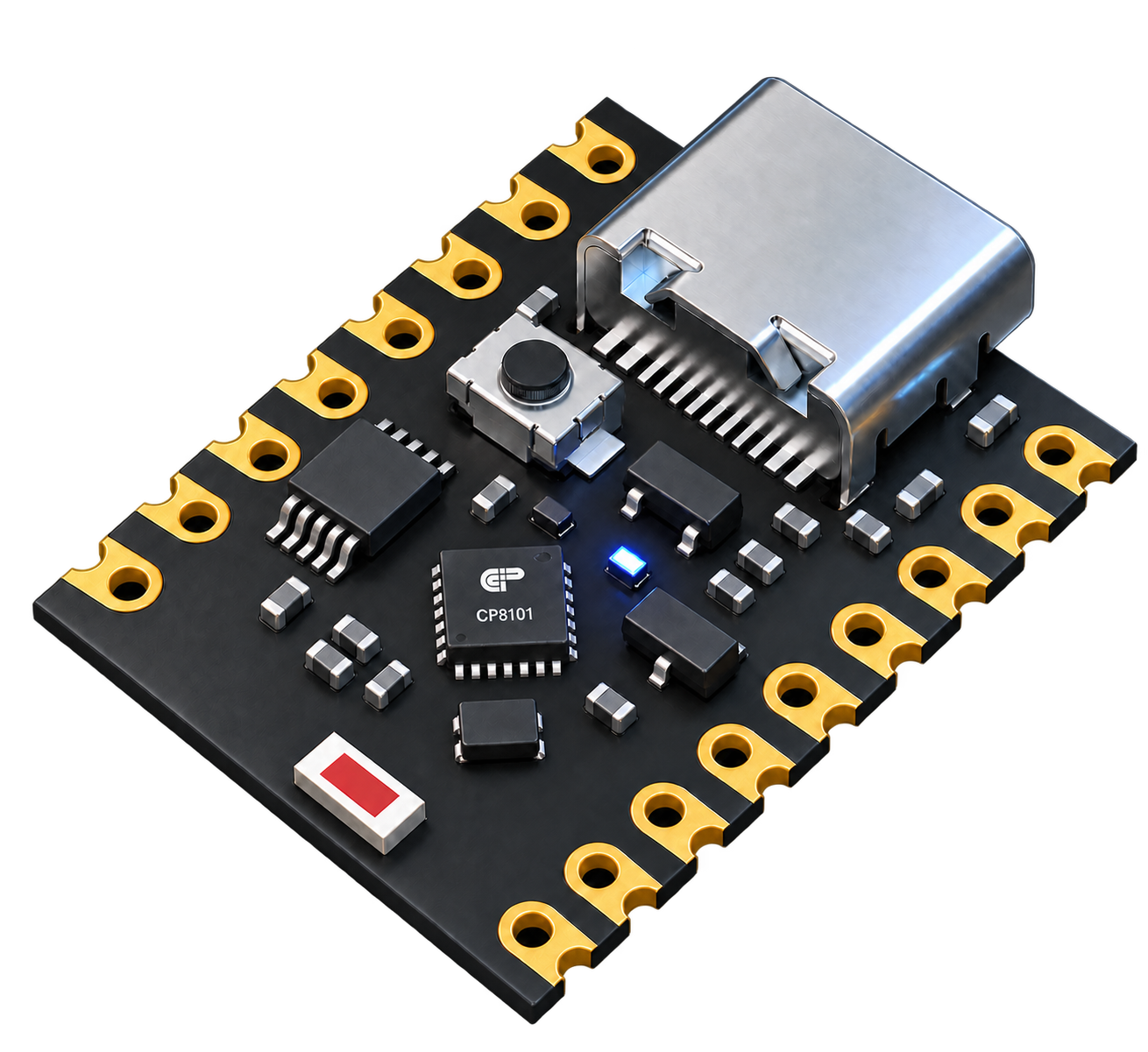
安装前准备
- 安装 Arduino IDE 2.x 或 Arduino CLI。首次安装需要联网下载 CP8000 平台和 XuanTie 工具链。
- 准备 Python 3.9 或更新版本、对应的
pip,以及串口转接器驱动。Uploader 使用pyserial;公开 SDK 自 0.1.6 起会在需要串口时尝试自动安装。受管理或离线环境可手动运行python3 -m pip install pyserial。 - 整理本页时,公开 SDK README 列出的版本是 0.1.7;实际版本以 Boards Manager 显示为准。板卡名称为 CP81-Mini,Arduino FQBN 是
chippump:cp8000:cp8001_sop16。
Arduino IDE 安装步骤
- 在 Arduino IDE 2.x 中打开 File → Preferences;macOS 可从应用设置打开。
- 将页首固定网址加入 Additional Boards Manager URLs 并保存。
- 打开 Tools → Board → Boards Manager,搜索
CP8000,安装 CHIP-PUMP CP8000 Boards。 - 在 Tools → Board 选择 CP81-Mini,再选择硬件实际出现的串口。
- 从 File → Examples 打开 SDK 示例。先编译,再依据当前板卡版本的接线方式上传及验证。
可参阅简体中文图解安装指南和 SDK README。
第一个程序:广播 BLE 名称
下面的简短程序使用公开 SDK 的 CP8000BLE API,广播本网站的产品名称。选择 CP81-Mini 后编译,成功上传到当前硬件后,再用 BLE 扫描器确认广播。本程序尚未在当前 CP81-MINI 实板上验证。
#include <CP8000BLE.h>

void setup() {
  if (CP8000BLE.begin()) {
    CP8000BLE.advertiseName("CP81-MINI");
  }
}

void loop() {
  CP8000BLE.poll();
}
完整的 BLEBeacon 示例展示广播数据;连接与数据交换可参考 BLEUartEcho。SDK 的 BLE 程序需要持续调用 CP8000BLE.poll()。
更多示例
| 示例 | 用途与前提 |
|---|---|
| Blink | GPIO 起步,示例使用 D0;当前板卡的 LED 连接及有效电平仍待确认。 |
| I2CScanner | 扫描外接 I²C 设备;请先核对接线、电压与可用引脚。 |
| BLEDeviceName | 了解 BLE 设备名称和服务广播。 |
上传与开发注意事项
- 普通示例先使用 Boot Target → Flash。OTP 是另一种烧录目标,不要用于一般试验。上传前确认供电、电压和串口接线。
- SDK 默认启用 Auto Upload Reset。首次从旧固件上传,或程序停滞、休眠时,仍可能需要按实体 Reset。软件重置要求当前固件能够回应。
- 当前实板通过 Type-C 接入 macOS 后,已出现
USB Serial(VID_1A86/PID_7523)和/dev/cu.usbserial-210。这证明电脑识别到 USB 转串口设备;串口数据传输与 Arduino 上传尚未验证。Windows 若未出现 COM 端口,可从下载中心前往芯片厂商的官方驱动页。旧版图纸仅用于外接 JP1/JP2 I/O 标示,其他电路已变更;未核对电平前勿向 GPIO 施加 5 V。 - 新提供的 RD 引脚定义指出:只有 P8/P9 可经指定寄存器设置作为 5 V I/O,其他 GPIO 输出仅为 3.3 V;5 V I²C 也仅限 P8/P9。P0 存在上电抖动,P23 另有 bit[12] 设置要求。接入 5 V 前请先阅读硬件规格中的接线与电压注意事项。
- BLE、OTA 和量产烧录流程仍属于早期公开 SDK。BLE OTA 需要配套 bootloader 和应用布局;普通上传或上方广播程序并不代表 OTA 已验证。
- 编译通过仅代表工具链能产生程序。上传、BLE 广播、功耗及外设仍需在当前 CP81-MINI 实板分别验证。若 Windows Boards Manager 显示旧版,请参考 SDK README 的缓存说明,不要删除整个 Arduino15 目录。