
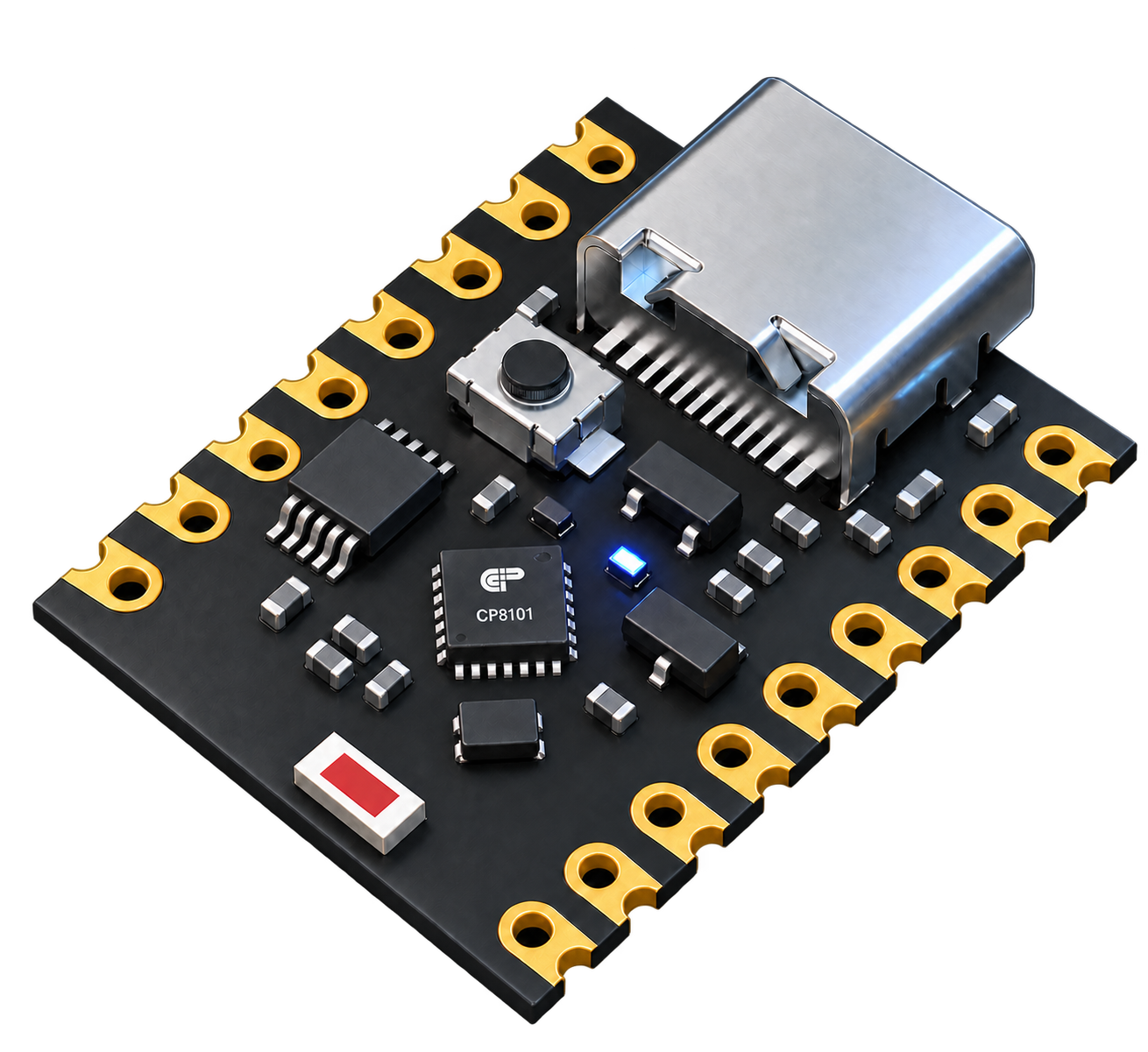
インストール前の準備
- Arduino IDE 2.x または Arduino CLI を用意します。初回は CP8000 プラットフォームと XuanTie ツールチェーンのダウンロードにネット接続が必要です。
- Python 3.9 以上、対応する
pip、シリアル変換器のドライバーが必要です。Uploader はpyserialを使用します。公開 SDK の 0.1.6 以降は必要時に自動導入を試みます。管理下またはオフライン環境ではpython3 -m pip install pyserialを手動で実行できます。 - 本ページ作成時、公開 SDK README に記載された版は 0.1.7 です。実際の版は Boards Manager で確認してください。ボード名は CP81-Mini、Arduino FQBN は
chippump:cp8000:cp8001_sop16です。
Arduino IDE での導入
- Arduino IDE 2.x の File → Preferences を開きます。macOS ではアプリの設定画面を開きます。
- 上記の固定 URL を Additional Boards Manager URLs に追加して保存します。
- Tools → Board → Boards Manager で
CP8000を検索し、CHIP-PUMP CP8000 Boards をインストールします。 - Tools → Board で CP81-Mini を選び、実際に認識されたシリアルポートを選択します。
- File → Examples から SDK のサンプルを開きます。まずコンパイルし、現行基板の配線を確認してから書き込みと動作確認を行います。
日本語の図解導入ガイドと SDK READMEも参照してください。
最初のスケッチ:BLE 名称の広告
公開 SDK の CP8000BLE API を使った短い入門例です。製品名を広告します。CP81-Mini を選択してコンパイルし、現行基板への書き込み後に BLE スキャナーで広告を確認してください。このスケッチは現行 CP81-MINI 実機で未検証です。
#include <CP8000BLE.h>

void setup() {
  if (CP8000BLE.begin()) {
    CP8000BLE.advertiseName("CP81-MINI");
  }
}

void loop() {
  CP8000BLE.poll();
}
完全な BLEBeacon は広告データを示します。接続とデータ交換には BLEUartEcho を参照してください。SDK の BLE スケッチでは CP8000BLE.poll() を継続して呼び出す必要があります。
その他のサンプル
| サンプル | 用途と前提 |
|---|---|
| Blink | D0 を使う GPIO 入門例。現行基板の LED 配線と点灯レベルは未確認です。 |
| I2CScanner | 外付け I²C デバイスを検出。配線、電圧、利用可能な端子を先に確認してください。 |
| BLEDeviceName | BLE デバイス名とサービス広告の例。 |
書き込みと開発上の注意
- 通常のサンプルでは Boot Target → Flash を使用します。OTP は別の書き込み先です。一般的な試行には選ばないでください。書き込み前に基板電源、電圧、シリアル配線を確認してください。
- SDK の Auto Upload Reset は標準で有効です。旧ファームウェアからの初回書き込みや、スケッチ停止・スリープ中には物理 Reset が必要な場合があります。ソフトウェアリセットには応答可能な現行ファームウェアが必要です。
- 現行基板を Type-C で macOS に接続すると、
USB Serial(VID_1A86/PID_7523)と/dev/cu.usbserial-210が表示されました。USB シリアル機器の認識は確認済みですが、シリアル通信と Arduino 書き込みは未検証です。Windows で COM ポートが現れない場合はダウンロードセンターのメーカー公式ドライバーを確認してください。旧図面から参照するのは外部 JP1/JP2 の I/O 表示だけです。GPIO の許容電圧を確認せず 5 V を加えないでください。 - 新たに提供された RD ピン定義では、指定レジスター設定後に 5 V I/O として使用できるのは P8/P9 のみで、その他の GPIO 出力は 3.3 V です。5 V I²C も P8/P9 に限られます。P0 には電源投入時の変動があり、P23 には別の bit[12] 設定が必要です。5 V を接続する前に仕様ページの配線・電圧注意事項を確認してください。
- BLE、OTA、量産書き込みは初期公開 SDK の開発フローです。BLE OTA には対応する bootloader とアプリ配置が必要で、通常の書き込みや上記の広告例だけでは検証できません。
- コンパイル成功はコード生成の確認です。書き込み、BLE 広告、消費電流、周辺機能は現行 CP81-MINI 実機で別々に検証する必要があります。Windows の Boards Manager が旧版を表示する場合は SDK README のキャッシュ説明 を参照し、Arduino15 全体を削除しないでください。