
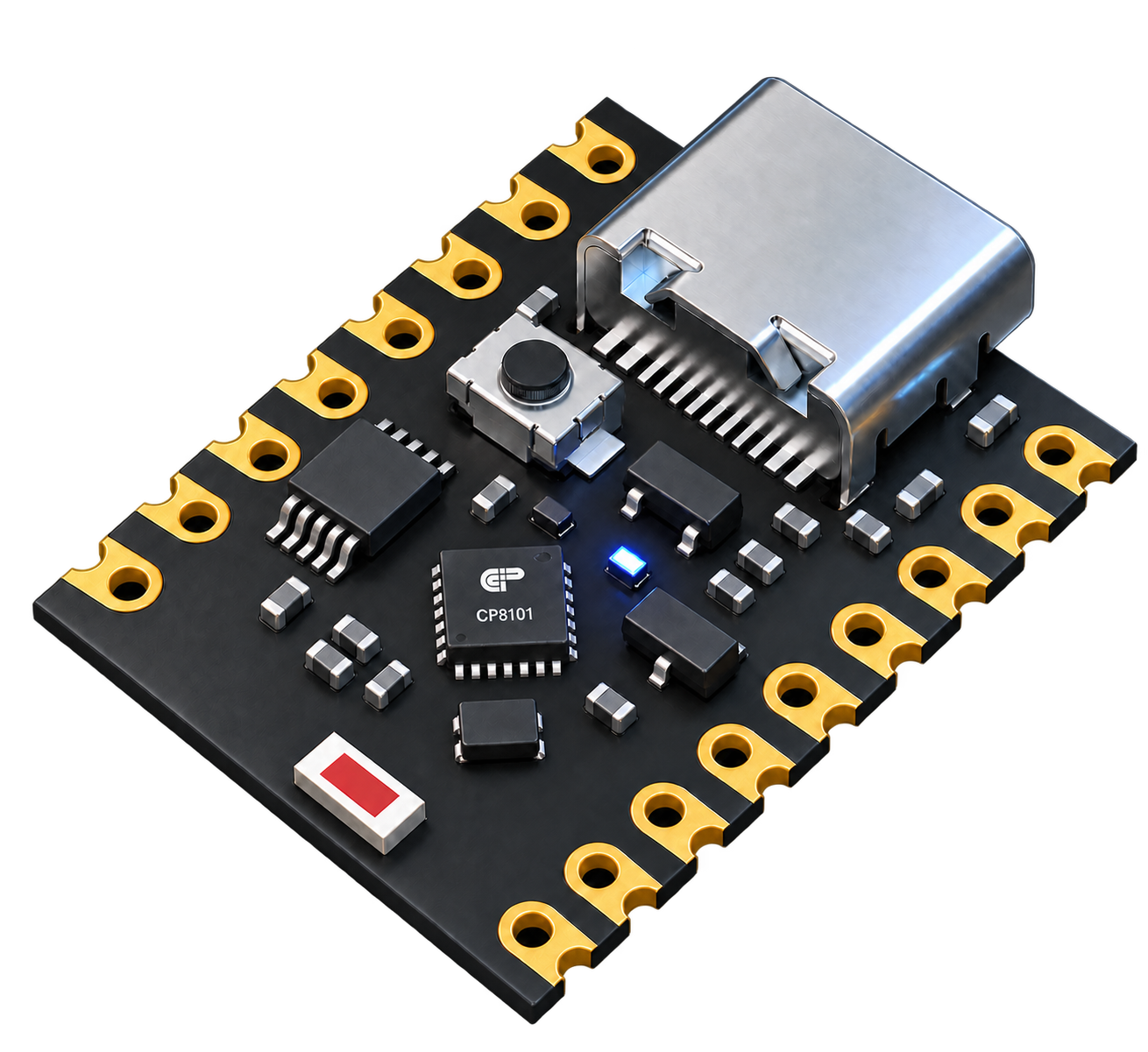
安裝前準備
- 安裝 Arduino IDE 2.x,或使用 Arduino CLI。第一次安裝需連網下載 CP8000 平台與 XuanTie 工具鏈。
- 電腦需有 Python 3.9 以上、對應的
pip,以及串列轉接器所需驅動。Uploader 需要pyserial;公開 SDK 自 0.1.6 起會在需要串列埠時嘗試自動安裝,受管理或離線環境可手動執行python3 -m pip install pyserial。 - 公開 SDK README 在本頁整理時列出 0.1.7。實際可安裝版本以 Boards Manager 顯示為準。公開套件中的板名是 CP81-Mini,Arduino FQBN 是
chippump:cp8000:cp8001_sop16。
Arduino IDE 安裝流程
- 開啟 Arduino IDE 2.x 的 File → Preferences;macOS 可從應用程式設定開啟。
- 將頁首的固定網址貼入 Additional Boards Manager URLs,並儲存設定。
- 開啟 Tools → Board → Boards Manager,搜尋
CP8000,安裝 CHIP-PUMP CP8000 Boards。 - 在 Tools → Board 選擇 CP81-Mini,再選擇實際出現的串列埠。
- 從 File → Examples 開啟 SDK 範例,先編譯,再依現行實板接線方式上傳與驗證。
官方另有 繁中圖解安裝指南;SDK README 記錄需求、版本與故障排除。
第一個程式:BLE 廣播名稱
下例使用公開 SDK 的 CP8000BLE API 寫成簡化起步程式;名稱改為本網站產品名稱。請在 IDE 選好 CP81-Mini 後編譯,實板上傳成功後再用 BLE 掃描器確認是否看得到廣播。目前未以現行 CP81-MINI 實板驗證此程式。
#include <CP8000BLE.h>

void setup() {
  if (CP8000BLE.begin()) {
    CP8000BLE.advertiseName("CP81-MINI");
  }
}

void loop() {
  CP8000BLE.poll();
}
完整的 BLEBeacon 範例示範廣播資料;若要測試連線與傳輸,可再看 BLEUartEcho。SDK 範例須持續呼叫 CP8000BLE.poll() 處理 BLE 工作。
其他範例
| 範例 | 用途與前提 |
|---|---|
| Blink | GPIO 起步;範例使用 D0,板上 LED 連接與亮燈極性仍需現行實板確認。 |
| I2CScanner | 掃描外接 I²C 裝置;接線、電壓與可用腳位須先核對。 |
| BLEDeviceName | 示範 BLE 裝置名稱與服務廣播。 |
上傳與開發注意事項
- 一般範例先使用 Boot Target → Flash;OTP 是另一種燒錄目標,不要把它當作一般測試流程。燒錄前確認實板供電、電壓和串列接線。
- SDK 的 Auto Upload Reset 預設啟用。第一次從舊韌體上傳、程式停滯或休眠時,可能仍需按實板 Reset。軟體重置流程須由已安裝支援它的韌體回應。
- 現行實板經 Type-C 接到 macOS 後,已出現
USB Serial(VID_1A86/PID_7523)與/dev/cu.usbserial-210;這證實電腦辨識到 USB 轉串列裝置,尚未驗證串列資料傳輸或 Arduino 上傳。Windows 若沒有 COM 埠,可至下載中心取得晶片廠官方驅動。舊 PDF 仍只引用外接 JP1/JP2 I/O;其他電路已變更,未核對電平前勿對 GPIO 加 5 V。 - 新提供的 RD 引腳定義指出:只有 P8/P9 可依指定暫存器設定作 5 V I/O,其他 GPIO 輸出僅為 3.3 V;5 V I²C 也限 P8/P9。P0 有上電抖動,P23 另有 bit[12] 設定要求。請先閱讀硬體規格的接線與電壓注意事項,不要直接把 5 V 加到其他 GPIO。
- SDK 的 BLE、OTA 與量產燒錄流程仍屬早期公開版本。BLE OTA 另需對應的 bootloader 與 app 配置,不能把一般上傳或本頁的 BLE 廣播範例當成 OTA 驗證。
- 編譯通過只表示工具鏈可產生程式;上傳、BLE 廣播、電流與周邊功能都須在現行 CP81-MINI 實板分別驗收。若 Windows 的 Boards Manager 顯示舊版,先依 SDK README 的快取說明 檢查,勿清除整個 Arduino15 目錄。